


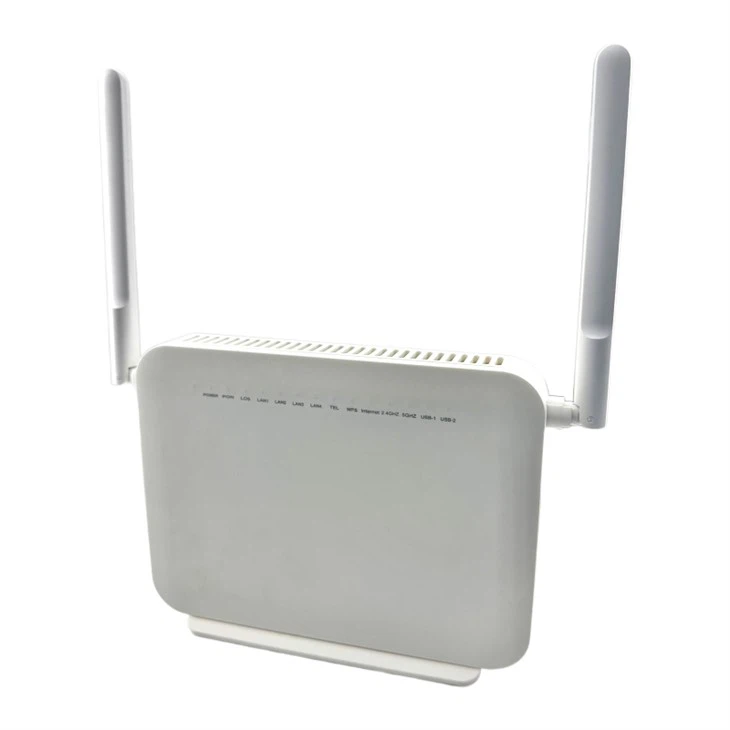
راه اندازی یک شبکه مهمان در HG6143D می تواند امنیت و عملکرد شبکه خانگی یا تجاری شما را افزایش دهد. به عنوان یک تامین کننده قابل اعتماد HG6143D، من اینجا هستم تا شما را در طول فرآیند گام به گام راهنمایی کنم.
درک اهمیت شبکه مهمان
قبل از اینکه به فرآیند راه اندازی بپردازیم، اجازه دهید به طور خلاصه در مورد اینکه چرا داشتن یک شبکه مهمان بسیار مهم است بحث کنیم. یک شبکه مهمان یک محیط مجزا و ایزوله برای اتصال مهمانان شما به اینترنت فراهم می کند. این جداسازی تضمین میکند که شبکه اصلی شما، که ممکن است حاوی اطلاعات حساس و دستگاههای متصل باشد، ایمن بماند. مهمانان می توانند از دسترسی به اینترنت بدون ایجاد خطر برای حریم خصوصی و امنیت شبکه اصلی شما لذت ببرند.
پیش نیازها
- روتر HG6143D: مطمئن شوید که روتر HG6143D را به درستی نصب و به ارائه دهنده خدمات اینترنت خود متصل کرده اید.
- دسترسی به رابط وب روتر: برای دسترسی به رابط راه اندازی مبتنی بر وب، باید آدرس IP، نام کاربری و رمز عبور روتر را بدانید. به طور معمول، آدرس IP پیش فرض چیزی شبیه به 192.168.1.1 است و نام کاربری و رمز عبور پیش فرض را می توان در برچسب روتر یافت.
- اتصال به اینترنت: مطمئن شوید روتر شما با موفقیت به اینترنت وصل شده است تا شبکه مهمان نیز بتواند به وب دسترسی داشته باشد.
راهنمای گام به گام راه اندازی شبکه مهمان در HG6143D
مرحله 1: به رابط وب روتر دسترسی پیدا کنید
مرورگر وب خود (مانند کروم، فایرفاکس یا سافاری) را باز کنید. در نوار آدرس، آدرس IP روتر HG6143D خود را تایپ کنید. Enter را فشار دهید. از شما خواسته می شود نام کاربری و رمز عبور را وارد کنید. پس از وارد کردن اعتبار صحیح، روی "ورود" کلیک کنید تا به صفحه تنظیمات روتر دسترسی پیدا کنید.

مرحله 2: به تنظیمات شبکه مهمان بروید
پس از ورود به سیستم، در منوی روتر به دنبال بخش "بی سیم" یا "شبکه مهمان" بگردید. مکان دقیق ممکن است بسته به نسخه سیستم عامل HG6143D شما متفاوت باشد. در برخی موارد، ممکن است لازم باشد روی «تنظیمات پیشرفته» کلیک کنید تا گزینههای شبکه مهمان را پیدا کنید.
مرحله 3: شبکه مهمان را فعال کنید
در صفحه تنظیمات شبکه مهمان، گزینه فعال کردن شبکه مهمان را پیدا کنید. سوئیچ را تغییر دهید یا "فعال" را انتخاب کنید تا ویژگی شبکه مهمان روشن شود.
مرحله 4: SSID شبکه مهمان را پیکربندی کنید
SSID نام شبکه مهمان شما است که کاربران هنگام جستجوی شبکه های Wi - Fi موجود می بینند. یک نام منحصر به فرد و آسان برای به خاطر سپردن برای شبکه مهمان خود انتخاب کنید. از استفاده از نام هایی که اطلاعات حساس خانه یا کسب و کار شما را نشان می دهد خودداری کنید.
مرحله 5: یک رمز عبور برای شبکه مهمان تنظیم کنید
امنیت حتی برای یک شبکه مهمان مهم است. یک رمز عبور قوی برای شبکه مهمان تنظیم کنید. یک رمز عبور قوی باید ترکیبی از حروف بزرگ و کوچک، اعداد و کاراکترهای خاص باشد. حتما رمز عبور را یادداشت کنید تا بتوانید آن را در اختیار مهمانان خود قرار دهید.
مرحله 6: تنظیمات دیگر را پیکربندی کنید
همچنین ممکن است بخواهید تنظیمات اضافی مانند کانال بی سیم، پروتکل امنیتی (مانند WPA2 - PSK) و تعداد دستگاه هایی که می توانند به طور همزمان به شبکه مهمان متصل شوند را پیکربندی کنید. این تنظیمات می تواند به بهینه سازی عملکرد و امنیت شبکه مهمان شما کمک کند.
مرحله 7: تنظیمات را ذخیره کنید
هنگامی که تمام تنظیمات لازم را پیکربندی کردید، روی دکمه "ذخیره" یا "اعمال" کلیک کنید تا تغییرات ذخیره شوند. روتر چند لحظه طول می کشد تا تنظیمات جدید را اعمال کند.
تست شبکه مهمان
پس از ذخیره تنظیمات، وای فای دستگاه خود را خاموش کرده و شبکه های موجود را جستجو کنید. شما باید SSID شبکه مهمان تازه ایجاد شده خود را ببینید. با استفاده از رمز عبوری که قبلاً تنظیم کرده اید به شبکه مهمان متصل شوید. سعی کنید به چند وب سایت دسترسی داشته باشید تا مطمئن شوید که شبکه مهمان دارای اتصال اینترنت است.
ملاحظات اضافی
- محدود کردن پهنای باند: ممکن است بخواهید یک محدودیت پهنای باند برای شبکه مهمان تعیین کنید تا از مصرف بیش از حد پهنای باند اینترنت شما توسط مهمانان جلوگیری شود. این را می توان در تنظیمات پیشرفته روتر انجام داد.
- محدودیت های زمانی: اگر می خواهید کنترل کنید که مهمانان چه زمانی می توانند به اینترنت دسترسی داشته باشند، می توانید محدودیت های زمانی برای شبکه مهمان تنظیم کنید. برای مثال، می توانید تنظیم کنید که فقط در ساعات خاصی از روز در دسترس باشد.
HG6143D و محصولات مرتبط
ما به عنوان تامین کننده HG6143D، سایر محصولات شبکه با کیفیت بالا را نیز ارائه می دهیم. به عنوان مثال،Gpononu F612یک گزینه عالی برای کسانی است که به دنبال یک دستگاه GPON ONU قابل اعتماد هستند. اتصال اینترنت پایداری را فراهم می کند و برای استفاده خانگی و تجاری مناسب است.
راWifi دو باند Acیکی دیگر از محصولات عالی است دسترسی پرسرعت وای فای را در هر دو باند 2.4 گیگاهرتز و 5 گیگاهرتز ارائه می دهد و تجربه اینترنت یکپارچه را برای چندین دستگاه تضمین می کند.
اگر به روتر قدرتمندتری نیاز دارید،HG8546M XPON 1GE+3FEیک انتخاب عالی است دارای ویژگیهای پیشرفته است و میتواند تعداد زیادی دستگاه متصل را مدیریت کند، که آن را برای مشاغل متوسط تا بزرگ ایدهآل میکند.
برای تهیه با ما تماس بگیرید
اگر مایل به خرید HG6143D یا هر یک از محصولات شبکه دیگر ما هستید، ما اینجا هستیم تا به شما کمک کنیم. ما قیمت های رقابتی، محصولات با کیفیت بالا و خدمات عالی به مشتریان را ارائه می دهیم. چه کاربر خانگی باشید که به دنبال ارتقاء شبکه خود هستید و چه کسب و کاری که نیاز به راه حل شبکه قابل اعتماد دارد، ما می توانیم محصولات مناسب را برای شما ارائه دهیم. برای شروع بحث خرید و یافتن بهترین راه حل های شبکه برای نیازهای خود با ما تماس بگیرید.
مراجع
- راهنمای کاربر HG6143D
- دانش عمومی شبکه و پیکربندی روتر


