


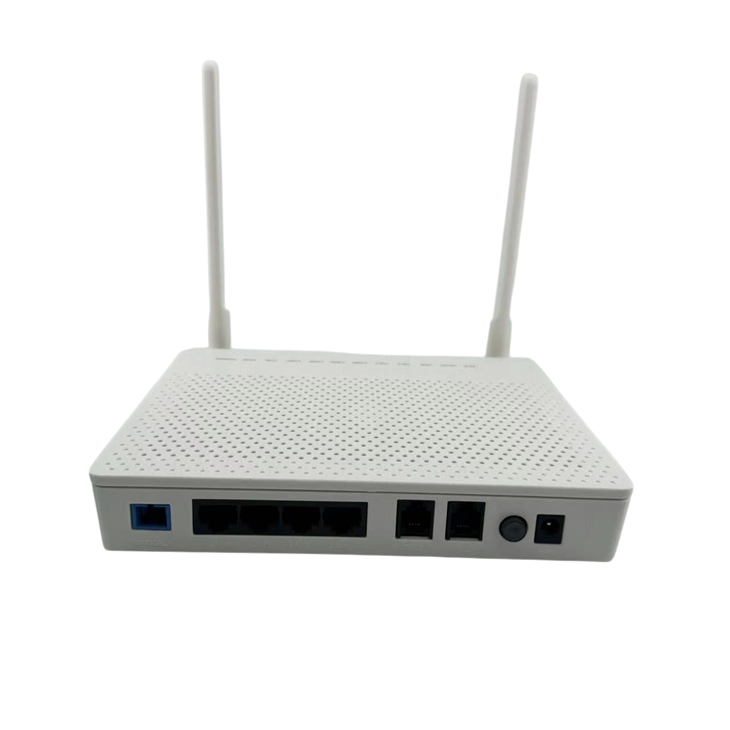
سلام! بهعنوان تامینکننده HG6143D، اغلب از من در مورد نحوه تنظیم برنامه Wi-Fi در این دستگاه سؤال میشود. این یک ویژگی بسیار مفید است که می تواند به شما کمک کند مصرف اینترنت خود را مدیریت کنید، در مصرف انرژی صرفه جویی کنید و حتی فرزندان خود را در زمان های خاص از اینترنت دور نگه دارید. بنابراین، در این پست وبلاگ، من شما را از طریق مراحل تنظیم یک برنامه Wi-Fi در HG6143D خود راهنمایی می کنم.
مرحله 1: وارد روتر خود شوید
ابتدا باید وارد روتر HG6143D خود شوید. برای انجام این کار، مرورگر وب خود را باز کرده و آدرس IP روتر را تایپ کنید. معمولاً چیزی شبیه به 192.168.1.1 یا 192.168.0.1 است. اینتر را بزنید و از شما خواسته می شود نام کاربری و رمز عبور خود را وارد کنید. اگر اینها را تغییر نداده اید، نام کاربری پیش فرض اغلب "admin" و رمز عبور "admin" یا چیزی مشابه است. اگر مطمئن نیستید دفترچه راهنمای روتر خود را بررسی کنید.
مرحله 2: به تنظیمات Wi-Fi Schedule بروید
پس از ورود به سیستم، قسمت تنظیمات Wi-Fi یا Wireless را جستجو کنید. ممکن است در زیر برگه ای به نام "بی سیم"، "Wi-Fi" یا چیزی شبیه به آن باشد. در این بخش، باید گزینه ای برای "Wi-Fi Schedule" یا "Scheduled On/Off" پیدا کنید. برای دسترسی به تنظیمات برنامه روی آن کلیک کنید.
مرحله 3: یک برنامه زمانی جدید ایجاد کنید
در تنظیمات زمانبندی Wi-Fi، گزینهای برای ایجاد یک زمانبندی جدید خواهید دید. روی آن کلیک کنید و فرمی به شما نمایش داده می شود که می توانید جزئیات برنامه خود را تنظیم کنید.
روزها را تنظیم کنید
اولین کاری که باید انجام دهید این است که روزهایی از هفته را انتخاب کنید که می خواهید برنامه برای آنها اعمال شود. اگر میخواهید هر روز برنامه یکسانی اعمال شود، میتوانید روزهای فردی را انتخاب کنید یا همه روزها را انتخاب کنید. فقط روی کادرهای انتخاب کنار روزهایی که می خواهید اضافه کنید کلیک کنید.
زمان را تنظیم کنید
در مرحله بعد، باید زمان شروع و پایان برنامه Wi-Fi خود را تنظیم کنید. میتوانید از منوهای کشویی برای انتخاب ساعت، دقیقه و اینکه صبح یا بعد از ظهر است استفاده کنید. برای مثال، اگر میخواهید وایفای شما در ساعت 10:00 شب خاموش شود و در ساعت 6:00 صبح دوباره روشن شود، زمان شروع را روی 10:00 شب و زمان پایان را روی 6:00 صبح تنظیم کنید.
برنامه خود را نام ببرید
ایده خوبی است که به برنامه خود یک نام معنادار بدهید تا بتوانید بعداً به راحتی آن را شناسایی کنید. به عنوان مثال، اگر برای خاموش کردن وای فای در شب باشد، می توانید نام آن را «برنامه زمان خواب» بگذارید.
مرحله 4: برنامه خود را ذخیره کنید
هنگامی که تمام جزئیات برنامه خود را تنظیم کردید، روی دکمه "ذخیره" یا "اعمال" کلیک کنید تا تغییرات شما ذخیره شود. سپس روتر برنامه زمان بندی را اعمال می کند و Wi-Fi شما با توجه به زمان هایی که تنظیم کرده اید روشن و خاموش می شود.
مرحله 5: برنامه خود را آزمایش کنید
پس از ذخیره برنامه خود، بهتر است آن را تست کنید تا مطمئن شوید که درست کار می کند. می توانید این کار را با صبر کردن برای رسیدن زمان شروع برنامه و بررسی اینکه آیا Wi-Fi شما خاموش است یا خیر، انجام دهید. سپس، منتظر زمان پایان باشید و بررسی کنید که آیا دوباره روشن می شود. اگر همه چیز همانطور که انتظار می رود کار کند، همه چیز آماده است!

نکات و ترفندها
- برنامه های چندگانه: در صورت نیاز به تنظیمات مختلف برای روزها یا زمان های مختلف، می توانید چندین برنامه ایجاد کنید. به عنوان مثال، می توانید یک برنامه روز هفته و یک برنامه آخر هفته داشته باشید.
- لغو برنامه: اگر نیاز به روشن کردن وای فای در خارج از زمان های برنامه ریزی شده دارید، معمولاً می توانید این کار را با غیرفعال کردن موقت برنامه انجام دهید. در تنظیمات زمانبندی Wi-Fi به دنبال گزینه «غیرفعال کردن زمانبندی» یا چیزی مشابه باشید.
- روتر خود را به روز نگه دارید: مطمئن شوید که سیستم عامل روتر شما به روز است. گاهی اوقات، سازندگان روتر بهروزرسانیهایی را منتشر میکنند که میتواند عملکرد ویژگی برنامه زمانبندی Wi-Fi را بهبود بخشد یا هر گونه اشکالی را برطرف کند.
محصولات مرتبط
اگر به سایر دستگاههای شبکه علاقهمند هستید، ما نیز برخی از محصولات عالی مانند آن را ارائه میدهیمF663NV3A XPON AND،وای فای Hg8245h5، وروتر GM630. این دستگاه ها قابل اعتماد هستند و عملکرد عالی را ارائه می دهند.
برای خرید با ما تماس بگیرید
اگر به خرید HG6143D یا هر یک از محصولات دیگر ما علاقه مند هستید، برای مذاکره خرید با ما تماس بگیرید. ما همیشه خوشحالیم که به شما در یافتن راه حل های شبکه مناسب برای نیازهای خود کمک می کنیم.
مراجع
- راهنمای کاربر روتر HG6143D
- راهنمای به روز رسانی سیستم عامل روتر


