


سلام! به عنوان تامین کننده HS8546V، اغلب در مورد نحوه به روز رسانی سیستم عامل این دستگاه سؤال می شود. بهروزرسانیهای میانافزار بسیار مهم هستند زیرا میتوانند عملکرد را افزایش دهند، ویژگیهای جدید اضافه کنند و آسیبپذیریهای امنیتی را برطرف کنند. بنابراین، در این وبلاگ، مراحل به روز رسانی سیستم عامل HS8546V را گام به گام با شما آشنا می کنم.
چرا فریمور را آپدیت کنیم؟
قبل از اینکه به فرآیند بهروزرسانی بپردازیم، اجازه دهید به سرعت در مورد اینکه چرا باید در وهله اول بهروزرسانی سیستم عامل را به زحمت بیندازید. نسخههای میانافزار جدید معمولاً با رفع اشکال ارائه میشوند. شاید اشکالاتی در نسخه قبلی وجود داشته باشد که باعث یخ زدن دستگاه یا مشکلات اتصال شده است. به روز رسانی می تواند این مشکلات را حل کند.
آنها همچنین ویژگی های جدیدی را به ارمغان می آورند. برای مثال، سفتافزار جدید ممکن است محدوده Wi - Fi را بهبود بخشد، یا میتواند برخی از گزینههای کنترل والدین را اضافه کند. و امنیت را فراموش نکنیم. با افزایش تعداد تهدیدات سایبری، به روز رسانی سیستم عامل اغلب شامل وصله های امنیتی برای ایمن نگه داشتن شبکه شما می شود.
پیش نیازها
قبل از شروع بهروزرسانی سیستمافزار، چند چیز وجود دارد که باید داشته باشید:
- اتصال به اینترنت پایدار: اتصال به اینترنت قابل اعتماد و پرسرعت بسیار مهم است. به روز رسانی قطع شده می تواند باعث اختلال در عملکرد دستگاه شود.
- آخرین فایل سیستم عامل: باید آخرین فایل سیستم عامل HS8546V را از منبع رسمی دانلود کنید. مطمئن شوید که نسخه صحیح دستگاه شما است.
- دسترسی به رابط وب دستگاه: باید وارد رابط مدیریت مبتنی بر وب HS8546V شوید. معمولاً می توانید این کار را با وارد کردن آدرس IP دستگاه در مرورگر وب خود (چیزی شبیه به 192.168.1.1) و سپس وارد کردن نام کاربری و رمز عبور خود انجام دهید.
فرآیند به روز رسانی سیستم عامل گام به گام
مرحله 1: نرم افزار را دانلود کنید
ابتدا به وب سایت رسمی سازنده HS8546V بروید. به دنبال بخش پشتیبانی یا دانلود بگردید. آخرین نسخه سیستم عامل HS8546V را پیدا کنید و آن را در رایانه خود دانلود کنید. آن را در مکانی ذخیره کنید که بتوانید به راحتی آن را پیدا کنید، مانند دسکتاپ.
مرحله 2: وارد دستگاه شوید
مرورگر وب خود را باز کرده و آدرس IP HS8546V را وارد کنید. هنگامی که صفحه ورود ظاهر شد، نام کاربری و رمز عبور خود را وارد کنید. اگر آنها را تغییر ندادهاید، نام کاربری و رمز عبور پیشفرض معمولاً روی برچسب روی خود دستگاه چاپ میشوند.
مرحله 3: به بخش به روز رسانی سیستم عامل بروید
پس از ورود به سیستم، به دنبال بخش "ابزارهای سیستم" یا "تعمیر و نگهداری" در رابط وب بگردید. در داخل این قسمت باید گزینه “Firmware Update” یا چیزی شبیه به آن وجود داشته باشد. روی آن کلیک کنید.
مرحله 4: فایل Firmware را انتخاب کنید
در صفحه بهروزرسانی میانافزار، دکمهای برای مرور فایل میانافزار وجود خواهد داشت. روی آن کلیک کنید و به مکانی که فایل سیستم عامل دانلود شده را در آن ذخیره کرده اید بروید. فایل را انتخاب کنید و روی "Open" کلیک کنید.
مرحله 5: به روز رسانی را شروع کنید
پس از انتخاب فایل، روی دکمه "به روز رسانی" یا "شروع" کلیک کنید. دستگاه شروع به آپلود فایل سیستم عامل می کند. این فرآیند ممکن است چند دقیقه طول بکشد، بنابراین صبور باشید. در این مدت دستگاه را خاموش نکنید یا فرآیند را قطع نکنید.
مرحله 6: منتظر بمانید تا دستگاه راه اندازی مجدد شود
پس از اتمام آپلود، دستگاه به طور خودکار راه اندازی مجدد می شود. این می تواند چند دقیقه نیز طول بکشد. پس از راه اندازی مجدد، با ورود مجدد به رابط وب و مشاهده شماره نسخه سیستم عامل، بررسی کنید که آیا به روز رسانی موفقیت آمیز بوده است.
عیب یابی
گاهی اوقات، همه چیز آنطور که ما دوست داریم پیش نمی رود. در اینجا برخی از مشکلات رایج و نحوه رفع آنها آورده شده است:
به روز رسانی با شکست مواجه شد
اگر به روز رسانی انجام نشد، ابتدا اتصال اینترنت خود را بررسی کنید. مطمئن شوید که پایدار است و پهنای باند کافی دارد. همچنین میتوانید فایل سیستمافزار را دوباره دانلود کنید، در صورتی که در اولین بارگیری خراب شده باشد.
دستگاه به درستی راه اندازی مجدد نمی شود
اگر دستگاه پس از بهروزرسانی راهاندازی مجدد نشد، برق را امتحان کنید - آن را چرخه بزنید. دستگاه را خاموش کنید، آن را از منبع برق جدا کنید، چند ثانیه صبر کنید و سپس آن را دوباره وصل کرده و روشن کنید.
محصولات مرتبط
اگر به دستگاه های مشابه دیگر علاقه مند هستید، ما نیز گزینه های عالی مانندترمینال Gpon Echolife Hg8245h،Gpononu F612، وF663NV3A XPON ON ONU. این دستگاه ها نیز فرآیندهای به روز رسانی سیستم عامل خود را دارند، اما مفاهیم کلی مشابه هستند.
نتیجه گیری
به روز رسانی سیستم عامل HS8546V آنقدرها هم که به نظر می رسد پیچیده نیست. با دنبال کردن این مراحل و کمی صبور بودن، میتوانید مطمئن شوید که دستگاه شما آخرین و بهترین نسخه سیستمافزار را اجرا میکند، که عملکرد بهتر، ویژگیهای جدید و امنیت بیشتر را به شما میدهد.

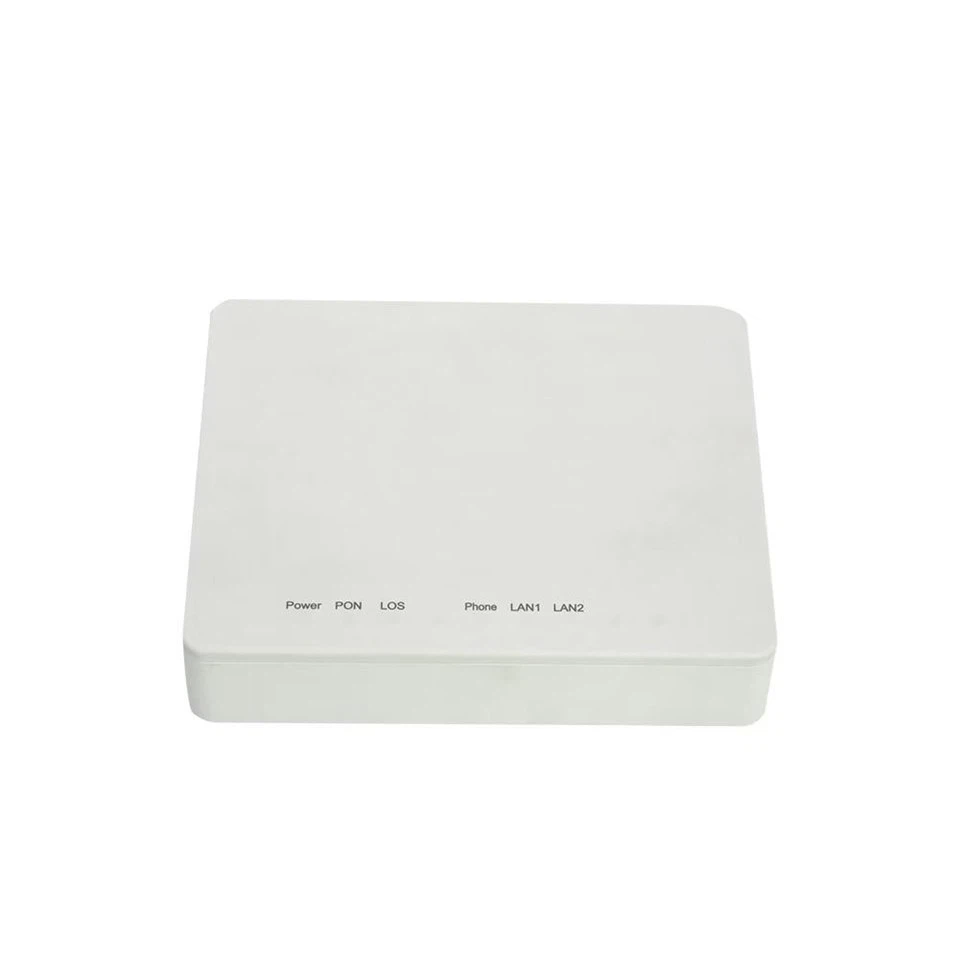
اگر مایل به خرید HS8546V یا هر یک از محصولات دیگر ما هستید، یا اگر در مورد فرآیند بهروزرسانی میانافزار یا بهطور کلی دستگاههای ما سؤالی دارید، میتوانید با ما تماس بگیرید. ما اینجا هستیم تا به شما کمک کنیم از تجهیزات شبکه خود حداکثر استفاده را ببرید.
مراجع
- اسناد رسمی سازنده برای HS8546V
- تجربه شخصی به عنوان تامین کننده HS8546V


