


به عنوان یک تامین کننده قابل اعتماد HS8546V، اغلب در مورد فرآیند ارتقا سیستم عامل این دستگاه از من سوال می شود. در این پست وبلاگ، من شما را از طریق مراحل ارتقاء سیستم عامل HS8546V راهنمایی می کنم و راهنمای واضح و جامعی را در اختیار شما قرار می دهم.
درک اهمیت ارتقاء سیستم عامل
Firmware نرم افزاری است که روی دستگاه HS8546V شما اجرا می شود و عملکرد و عملکرد آن را کنترل می کند. ارتقای سیستم عامل به چندین دلیل ضروری است:
- امنیت: ارتقاها اغلب شامل وصله های امنیتی هستند که از دستگاه شما در برابر تهدیدات و آسیب پذیری های احتمالی محافظت می کنند.
- عملکرد: نسخه های سفت افزار جدید می توانند سرعت، پایداری و عملکرد کلی دستگاه را بهبود بخشند.
- سازگاری: بهروزرسانیهای میانافزار تضمین میکنند که HS8546V شما با آخرین فناوریها و خدمات شبکه سازگار است.
- بهبود ویژگی ها: سازندگان ممکن است ویژگی ها و عملکردهای جدیدی را از طریق ارتقاء سفت افزار معرفی کنند و تجربه کاربر را افزایش دهند.
پیش نیازهای ارتقاء سیستم عامل
قبل از شروع فرآیند ارتقاء سیستم عامل، مهم است که اطمینان حاصل کنید که موارد زیر را دارید:
- اتصال به اینترنت پایدار: یک اتصال اینترنتی مطمئن و پایدار برای دانلود بدون وقفه فایل سیستم عامل بسیار مهم است.
- آخرین نسخه سیستم عامل: آخرین نسخه سیستم عامل دستگاه HS8546V خود را از وب سایت رسمی سازنده دریافت کنید. مطمئن شوید که سیستم عامل با مدل دستگاه شما سازگار است.
- از داده های خود نسخه پشتیبان تهیه کنید: همیشه یک تمرین خوب است که قبل از انجام ارتقا، از هر داده یا تنظیمات مهمی در دستگاه HS8546V خود نسخه پشتیبان تهیه کنید. این امر در صورت بروز هرگونه مشکلی در طول فرآیند ارتقا، از از دست رفتن اطلاعات جلوگیری می کند.
- سازگاری دستگاه: مطمئن شوید که دستگاه HS8546V شما با سیستم مورد نیاز نسخه سیستم عامل جدید مطابقت دارد. برای اطلاعات سازگاری خاص، اسناد سازنده را بررسی کنید.
راهنمای گام به گام ارتقاء سیستم عامل HS8546V
اکنون که پیش نیازهای لازم را دارید، بیایید به روند گام به گام ارتقاء سیستم عامل HS8546V بپردازیم:
مرحله 1: به رابط وب دستگاه دسترسی پیدا کنید
- رایانه یا دستگاه خود را با استفاده از کابل اترنت یا Wi-Fi به روتر HS8546V متصل کنید.
- یک مرورگر وب باز کنید و آدرس IP روتر را در نوار آدرس وارد کنید. آدرس IP پیش فرض برای HS8546V معمولاً 192.168.1.1 است.
- وقتی از شما خواسته شد نام کاربری و رمز عبور روتر را وارد کنید. نام کاربری و رمز عبور پیشفرض معمولاً «admin» و «admin» یا «user» و «user» هستند. اگر این اعتبارنامه ها را تغییر داده اید، از اطلاعات ورود به سیستم سفارشی خود استفاده کنید.
مرحله 2: به بخش ارتقاء سیستم عامل بروید
- هنگامی که به رابط وب روتر وارد شدید، به دنبال منوی "System" یا "Administration" باشید.
- در منو گزینه “Firmware Upgrade” یا “Software Upgrade” را پیدا کرده و روی آن کلیک کنید.
مرحله 3: فایل Firmware را دانلود کنید
- از وب سایت رسمی سازنده بازدید کنید و بخش دانلود سیستم عامل HS8546V را پیدا کنید.
- آخرین نسخه سیستم عامل سازگار با مدل دستگاه خود را انتخاب کرده و روی لینک دانلود کلیک کنید.
- فایل سیستم عامل را در مکانی از رایانه خود ذخیره کنید که بتوانید به راحتی به آن دسترسی داشته باشید.
مرحله 4: فایل Firmware را آپلود کنید
- در رابط وب روتر، روی دکمه «Browse» یا «Choose File» در کنار گزینه ارتقای سیستم عامل کلیک کنید.
- به مکانی که فایل سیستم عامل را در آن ذخیره کرده اید بروید و آن را انتخاب کنید.
- برای شروع فرآیند ارتقاء سیستم عامل، روی دکمه "آپلود" یا "ارتقا" کلیک کنید.
مرحله 5: منتظر بمانید تا ارتقا کامل شود
- روتر اکنون فرآیند ارتقاء سیستم عامل را آغاز می کند. این ممکن است چند دقیقه طول بکشد، بسته به اندازه فایل سیستم عامل و سرعت اتصال اینترنت شما.
- در این مدت روتر را خاموش نکنید و فرآیند ارتقا را قطع نکنید. انجام این کار ممکن است باعث ناپایداری و یا حتی آجر شدن روتر شود.
- پس از تکمیل ارتقا، روتر به طور خودکار راه اندازی مجدد می شود. این ممکن است چند دقیقه طول بکشد.
مرحله 6: ارتقاء سیستم عامل را تأیید کنید
- پس از راه اندازی مجدد روتر، دوباره وارد رابط وب روتر شوید.
- به منوی "System" یا "Administration" بروید و نسخه سیستم عامل را بررسی کنید. اکنون باید آخرین نسخه ای را که نصب کرده اید نمایش دهد.
نکات عیب یابی
اگر در طول فرآیند ارتقاء سفتافزار با مشکلاتی مواجه شدید، در اینجا چند نکته عیبیابی وجود دارد که به شما در حل آنها کمک میکند:
- اتصال اینترنت خود را بررسی کنید: مطمئن شوید که اتصال اینترنت شما پایدار است و به درستی کار می کند. اتصال ضعیف یا قطع شده می تواند باعث شود بارگیری سیستم عامل با شکست مواجه شود.
- فایل Firmware را تایید کنید: مطمئن شوید که نسخه سیستم عامل صحیح را برای دستگاه HS8546V خود دانلود کرده اید. استفاده از یک فایل سیستم عامل ناسازگار می تواند منجر به مشکلاتی شود یا حتی به روتر آسیب برساند.
- کش مرورگر خود را پاک کنید: گاهی اوقات، حافظه پنهان مرورگر و کوکی ها می توانند باعث ایجاد مشکلاتی در رابط وب روتر شوند. کش و کوکی های مرورگر خود را پاک کنید و دوباره فرآیند ارتقا را امتحان کنید.
- با پشتیبانی فنی تماس بگیرید: اگر پس از انجام مراحل بالا همچنان با مشکل مواجه هستید، برای راهنمایی بیشتر با تیم پشتیبانی فنی سازنده تماس بگیرید. آنها می توانند مراحل عیب یابی خاص تری را به شما ارائه دهند یا به شما در حل مشکل کمک کنند.
محصولات مرتبط
علاوه بر HS8546V، ما همچنین طیف وسیعی از محصولات شبکه با کیفیت بالا را ارائه می دهیم، از جملهWifi دو باند Ac،روتر GM630، وHG8546M XPON 1GE+3FE. این محصولات برای ارائه راه حل های شبکه ای قابل اعتماد و با کارایی بالا برای کاربران مسکونی و تجاری طراحی شده اند.
نتیجه گیری
ارتقاء سفتافزار دستگاه HS8546V یک فرآیند ساده و سرراست است که میتواند عملکرد، امنیت و عملکرد آن را به میزان قابل توجهی بهبود بخشد. با دنبال کردن مراحل ذکر شده در این راهنما و انجام اقدامات احتیاطی لازم، می توانید از ارتقای نرم افزاری نرم و موفقیت آمیز اطمینان حاصل کنید.
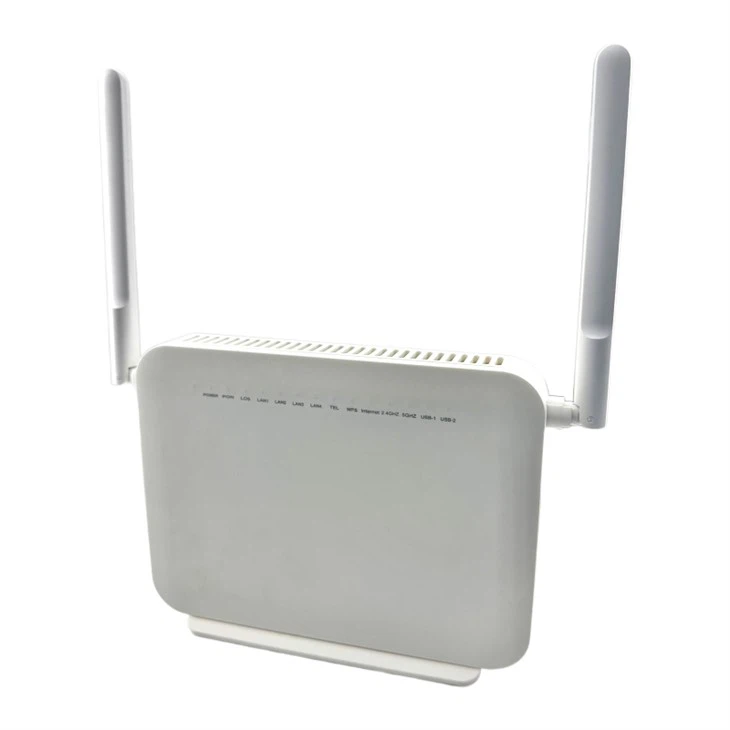

اگر سؤالی دارید یا نیاز به راهنمایی بیشتر در مورد فرآیند ارتقاء سیستم عامل HS8546V یا هر یک از محصولات دیگر ما دارید، لطفاً با ما تماس بگیرید. ما اینجا هستیم تا به شما کمک کنیم تا بهترین راه حل های شبکه را برای نیازهای خود پیدا کنید. چه مالک یک کسب و کار کوچک، یک کاربر خانگی یا یک متخصص فناوری اطلاعات باشید، ما تخصص و محصولاتی را داریم که نیازهای شما را برآورده کنیم.
مراجع
- مستندات رسمی سازنده برای دستگاه HS8546V.
- منابع پشتیبانی فنی ارائه شده توسط سازنده.


